
AnyDesk Remote-Desktop
Werbung
Bildschirmfotos
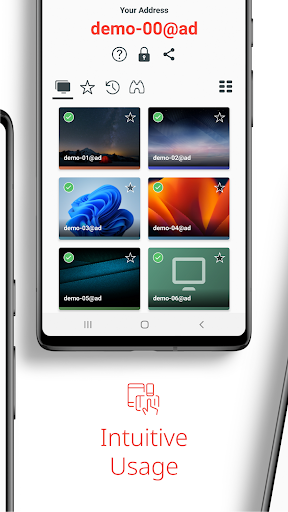
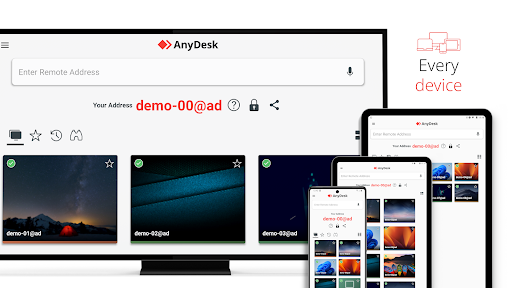
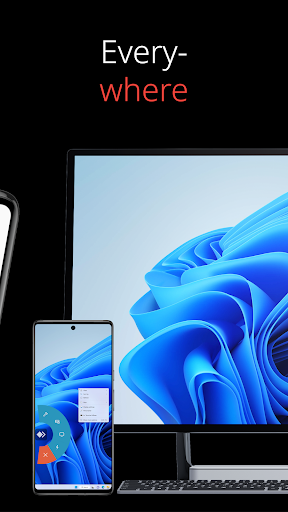
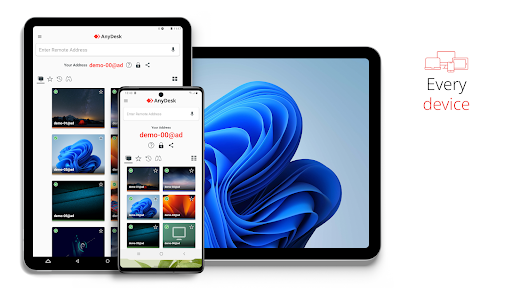
Werbung
Über AnyDesk Remote-Desktop
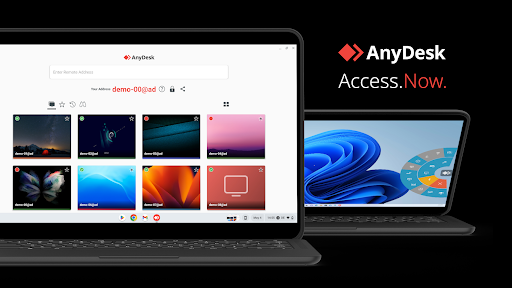
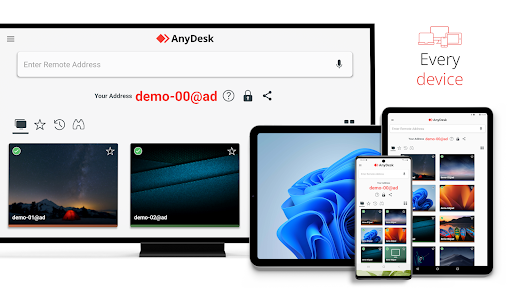
AnyDesk Remote-Desktop ist eine leistungsstarke mobile App, die es Ihnen ermöglicht, von unterwegs aus sicher auf Ihren Computer zuzugreifen. Die Android App bietet eine schnelle Bildschirmübertragung und Steuerung, sodass Sie Dateien bearbeiten oder Support leisten können, als wären Sie direkt vor Ort. Das gesamte App-Erlebnis ist auf flüssige, latenzarme Verbindungen ausgelegt.
Übersicht
Kernfunktionen
- Direkter Fernzugriff auf Computer von überall mit dem Smartphone oder Tablet.
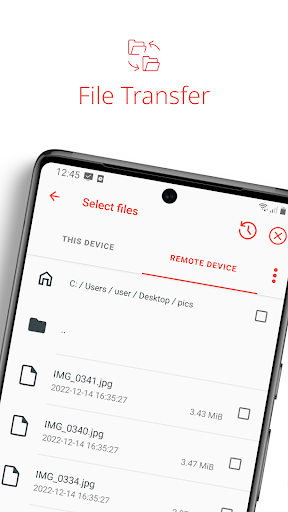
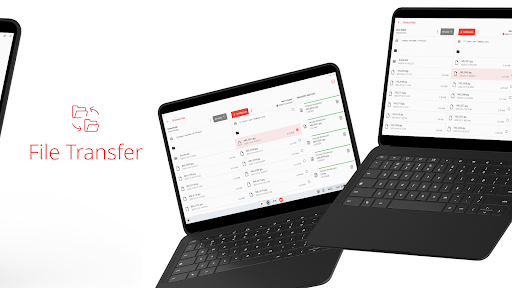
- Schnelle Dateiübertragung zwischen Geräten ohne zusätzliche Cloud-Dienste.
- Verschlüsselte Verbindung für sichere Remote-Sitzungen im beruflichen Umfeld.
- Unterstützung von mehreren Monitoren und nahtlose Maussteuerung.
- Die app features umfassen zudem eine integrierte Chat-Funktion für Echtzeit-Kommunikation.
- Geringe Latenz und hohe Bildqualität selbst bei langsamer Internetverbindung.
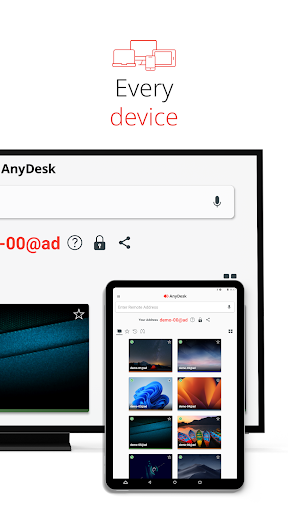
- Diese mobile App lässt sich mit allen gängigen Betriebssystemen verbinden, inklusive Windows, macOS und Linux.
Für wen ist diese App
Die App richtet sich an IT-Administratoren, mobile Arbeiter und Techniker, die regelmäßig von unterwegs auf ihre Bürorechner oder Server zugreifen müssen. Auch Privatanwender, die ihre heimischen Geräte steuern oder Familienmitgliedern bei technischen Problemen helfen möchten, profitieren von der einfachen Handhabung.
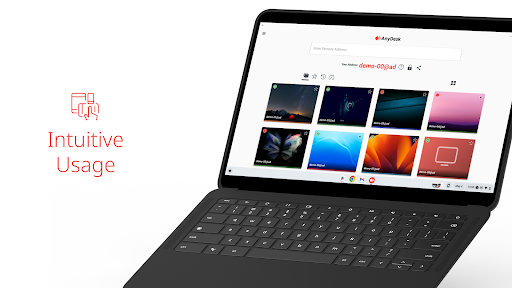
Typische Szenarien sind der Support aus der Ferne für Kunden, die Wartung von Servern im Rechenzentrum oder der schnelle Zugriff auf wichtige Dokumente während einer Reise. Die app experience bleibt dabei flüssig und intuitiv, sodass du dich sofort zurechtfinden.
Warum diese App wählen
Die große Stärke von AnyDesk liegt in der extrem niedrigen Latenz und der stabilen Verbindung – selbst in Umgebungen mit schlechter Netzabdeckung. Du sparst dir teure VPN-Lösungen und bekommst ein sofort einsatzbereites, app-basiertes Remote-Desktop-Tool, das auf Android und iOS perfekt läuft.
Im Vergleich zu Mitbewerbern punktet die Android App mit einem großzügigen Gratis-Angebot ohne versteckte Kosten. Die übersichtliche Oberfläche und die schnelle Einrichtung machen sie zur ersten Wahl für alle, die unkompliziert auf entfernte Rechner zugreifen möchten – ob geschäftlich oder privat.
Top empfohlene Alternative
Vorteile und Nachteile
Vorteile
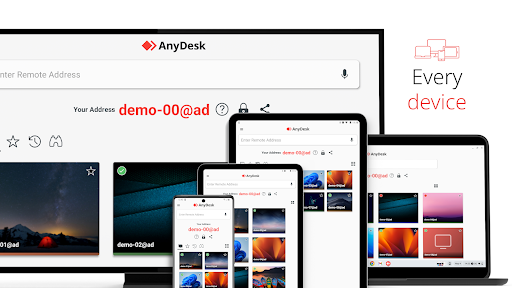
- Plattformübergreifende KompatibilitätAnyDesk läuft auf Windows, macOS, Linux, Android und iOS, sodass Sie nahtlos zwischen verschiedenen Geräten wechseln können.
- Keine Installation nötigDie portable Version kann direkt von einem USB-Stick gestartet werden, was sich besonders für schnelle Ad-hoc-Fernwartung eignet.
- Hohe Übertragungsgeschwindigkeit im LANIm lokalen Netzwerk erreicht die App eine flüssige Bildwiederholrate von 60 fps, vergleichbar mit einer direkten Bildschirmspiegelung.
- Starke SicherheitsverschlüsselungAlle Verbindungen werden mit TLS 1.2 gesichert und Sie können eine IP-Whitelist einrichten, um unbefugte Zugriffe zu blockieren.
- Kostenlose Basisversion für den PrivatgebrauchDie Gratis-Version bietet bereits Funktionen wie Dateiübertragung und Fernsteuerung, sodass kein sofortiger Kauf nötig ist.
Nachteile
- Eingeschränkte Funktionen in der Gratis-VersionAufnahmen von Sitzungen und individuelle Branding-Optionen sind nur in der kostenpflichtigen Lizenz enthalten, was für professionelle Nutzer hinderlich ist.
- Deutliche Latenz bei schwacher InternetverbindungBei geringer Bandbreite sinkt die Bildrate spürbar, selbst bei reduzierter Qualität – eine Verbesserung durch adaptive Streaming-Algorithmen wäre wünschenswert.
- Langsame Dateiübertragung bei großen OrdnernDer Transfer mehrerer Gigabyte großer Dateien dauert oft mehr als doppelt so lange wie bei TeamViewer, selbst mit aktivierter Komprimierung.
- Träge Benutzeroberfläche beim Wechsel der MenüpunkteDas Umschalten zwischen Einstellungen und Verbindungsliste ruckelt gelegentlich, lässt sich vorübergehend durch einen Neustart der App beheben.
- Häufige ZwangsaktualisierungenAnyDesk fordert regelmäßig ein Update, ohne das die Verbindung abgelehnt wird – als Ausweg können Sie die alte Version offline nutzen, riskieren aber Sicherheitslücken.
Werbung
AnyDesk Remote-Desktop herunterladen


FAQ
Ist AnyDesk sicher für die Fernwartung?+
AnyDesk ist eine vertrauenswürdige Lösung für Fernwartung. Die Verbindung ist verschlüsselt und sicher. Diese mobile App bietet eine zuverlässige Möglichkeit, auf andere Geräte zuzugreifen.
Wie installiere ich AnyDesk auf meinem Android-Gerät?+
Laden Sie AnyDesk aus dem Google Play Store herunter. Installieren Sie die Android App und starten Sie sie. Folgen Sie der Anleitung zur Einrichtung.
Kann ich AnyDesk kostenlos nutzen?+
Ja, AnyDesk bietet eine kostenlose Version für den privaten Gebrauch an. Für erweiterte Funktionen gibt es kostenpflichtige Lizenzen. Die App Experience ist auch in der Basisversion gut.
Funktioniert AnyDesk auch ohne Internetverbindung?+
AnyDesk benötigt eine Internetverbindung für die Fernsteuerung. Offline ist kein Zugriff möglich. Diese mobile App basiert auf einer Client-Server-Architektur.
Wie greife ich auf einen entfernten Computer mit AnyDesk zu?+
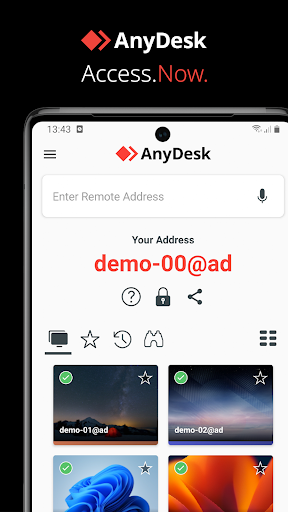
Öffnen Sie AnyDesk und geben Sie die AnyDesk-ID des Zielgeräts ein. Bestätigen Sie die Verbindung auf dem entfernten Computer. So funktioniert die app based solution.
Welche App-Features bietet AnyDesk für Geschäftsanwender?+
AnyDesk bietet zahlreiche App Features wie Dateiübertragung, Chat und Bildschirmaufnahme. Ideal für Geschäftsanwender, die Remote-Support benötigen. Diese Android App ist leistungsstark.
Das könnte Ihnen auch gefallen
Weitere Apps, die Sie als Nächstes ausprobieren können.