Microsoft SwiftKey KI-Tastatur
Werbung
Bildschirmfotos
Werbung
Über Microsoft SwiftKey KI-Tastatur
Microsoft SwiftKey KI-Tastatur ist eine intelligente mobile App, die das Tippen auf Ihrem Smartphone durch künstliche Intelligenz revolutioniert. Die Android App passt sich Ihrem Schreibstil an, lernt aus Ihren Gewohnheiten und bietet präzise Wortvorhersagen sowie automatische Korrekturen. Ziel ist es, die gesamte App-Experience flüssiger und schneller zu gestalten, indem sie mit modernster KI-Technologie arbeitet.
Übersicht
Kernfunktionen
- Intelligente Texterkennung: Die App lernt deinen Schreibstil und macht praezise Vorhersagen.
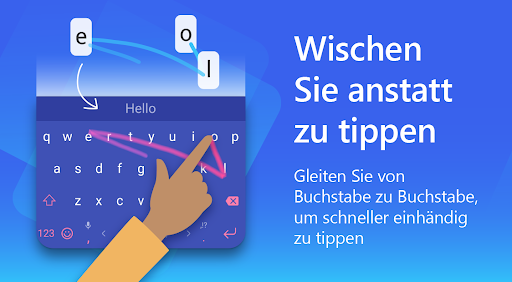
- Wischtippen: Schneller tippen durch Wischen ueber die Tastatur.
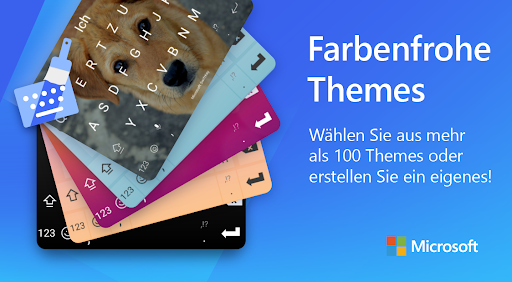
- Anpassbare Designs: Waehle aus vielen Farben und Layouts dein perfektes Tastaturdesign.
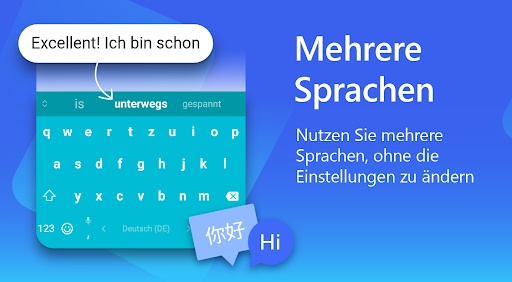
- Multilinguale Unterstützung: Mehrere Sprachen gleichzeitig nutzen ohne Umschalten - ein zentrales App-Feature.
- Zwischenablage gespeichert: Spaeter auf kopierte Texte zugreifen und verwalten.
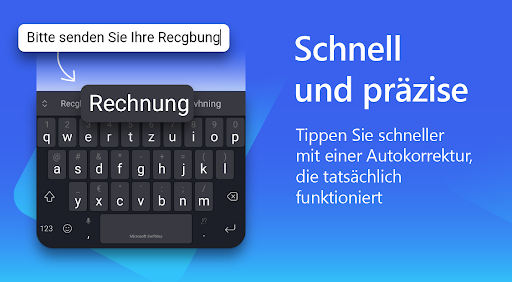
- KI-gestuetzte Korrektur: Automatische Rechtschreibprüfung und Satzverbesserung in Echtzeit.
Für wen ist diese App
Diese mobile App eignet sich fuer Vieltipper wie Berufstaetige, Studenten und multilinguale Nutzer.
Sie verbessert die Produktivitaet beim Verfassen von Mails, Chats und Social-Media-Beitraegen - besonders praktisch unterwegs.
Warum diese App wählen
Im Unterschied zu Standardtastaturen lernt diese Android App deinen individuellen Stil und passt sich an. Das spart Zeit und erhoeht die Treffsicherheit.
Als app-basierte Loesung vereint sie KI und Personalisierung. Die umfangreichen App-Features und das flüssige Tipperlebnis machen sie zur besseren Wahl im Alltag.
Top empfohlene Alternative
Vorteile und Nachteile
Vorteile
- Präzise WortvorhersageDie KI-gestützte Wortvorhersage ist extrem treffsicher und spart viel Zeit, da sie häufig genutzte Wendungen wie „Ich bin auf dem Weg“ automatisch vorschlägt.
- Nahtlose MehrsprachigkeitDer Wechsel zwischen Deutsch, Englisch und Spanisch erfolgt mühelos ohne manuelle Umschaltung, ideal für multilinguale Nutzer.
- Lernfähige PersonalisierungDie Tastatur lernt den eigenen Schreibstil und erkennt sogar Fachbegriffe aus dem Berufsfeld, was die Vorschläge kontinuierlich verbessert.
- Intuitive GestensteuerungWischgesten zum Löschen, Kopieren oder Einfügen von Text erleichtern die Bedienung auf kleinen Bildschirmen und beschleunigen die Eingabe.
- Geräteübergreifende SynchronisationDie Cloud-basierte Synchronisation erlaubt nahtloses Weiterarbeiten auf Tablet oder Laptop, ohne das Benutzerwörterbuch neu trainieren zu müssen.
Nachteile
- Datenschutzbedenken bei Cloud-NutzungTippdaten werden zur Personalisierung an die Cloud gesendet, was sensible Informationen betreffen kann. Temporäre Lösung: Offline-Modus verwenden; offizielle lokale Verarbeitung ist angekündigt.
- Fehler bei seltenen Wörtern oder DialektDie Vorhersage korrigiert Eigennamen wie „Schnitzel“ fälschlich zu „Schnitzeljagd“. Nutzer können die Korrektur rückgängig machen und den Begriff manuell hinzufügen.
- Träge Oberfläche auf älteren GerätenBeim Wechsel zwischen Tastaturlayouts kommt es auf älteren Android-Geräten zu spürbaren Verzögerungen. Offizielle Optimierung für ältere Versionen ist in Arbeit.
- Störende Werbung in der GratisversionBeim Öffnen der Tastatureinstellungen erscheinen Werbeeinblendungen. Lösung: Auf die Premium-Version umsteigen oder Werbung durch regelmäßige Nutzung reduzieren.
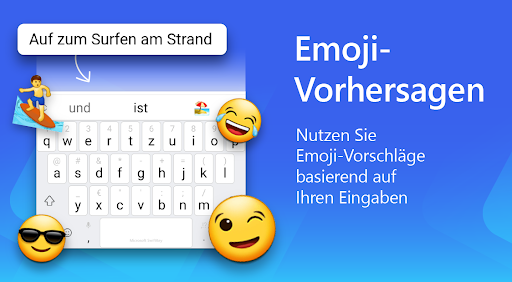
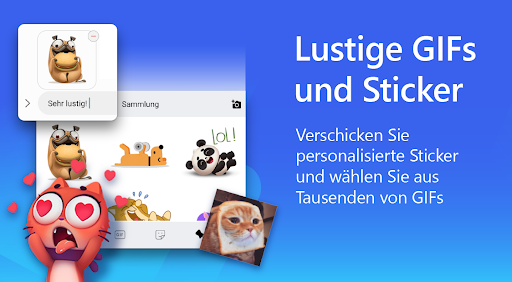
- Umständliche Emoji- und GIF-SucheDie Suche nach „lachendes Gesicht“ liefert oft nur unvollständige Ergebnisse. Temporär hilft das direkte Blättern durch die Emoji-Liste.
Werbung
Microsoft SwiftKey KI-Tastatur herunterladen


FAQ
Ist die Microsoft SwiftKey KI-Tastatur sicher zu verwenden?+
Ja, die App verwendet Verschlüsselung für Ihre Eingaben und speichert keine sensiblen Daten dauerhaft. App features wie personalisierte Vorhersagen basieren auf lokaler Verarbeitung.
Kann ich SwiftKey ohne Konto nutzen?+
Ja, die grundlegende Tastaturfunktion erfordert kein Konto. Ein Microsoft-Konto ist nur optional für Cloud-Synchronisation und erweiterte Anpassungen.
Wie installiere ich die Android App auf meinem Gerät?+
Laden Sie die mobile app aus dem Google Play Store herunter und aktivieren Sie sie in den Systemeinstellungen unter "Tastaturen". Anschließend können Sie SwiftKey als Standard auswählen.
Funktioniert SwiftKey auf iOS genauso gut wie auf Android?+
Auf dem iPhone und iPad bietet die app experience ähnliche KI-Vorhersagen und Swipe-Tippen. Einige Anpassungsoptionen sind auf iOS eingeschränkt, aber die Kernfunktionen bleiben gleich.
Welche Sprachen unterstützt die KI-Tastatur?+
SwiftKey unterstützt über 400 Sprachen und Dialekte, darunter Deutsch, Englisch, Französisch und viele mehr. Die KI erkennt automatisch Ihre Sprache und wechselt nahtlos.
Kann ich die Tastatur für mehrere Profile nutzen?+
Ja, Sie können verschiedene Profile mit eigenen Wörterbüchern und Designs erstellen. Diese app based solution eignet sich gut für geteilte Geräte oder unterschiedliche Nutzungskontexte.
Wie deaktiviere ich die Cloud-Synchronisation?+
Gehen Sie in den Einstellungen der App zu "Konto" und schalten Sie die Synchronisation aus. Ihre persönlichen Daten bleiben dann nur lokal auf Ihrem Gerät gespeichert.
Warum funktioniert die Tastatur manchmal nicht in bestimmten Apps?+
Einige Apps blockieren Tastaturen von Drittanbietern aus Sicherheitsgründen. Prüfen Sie die Berechtigungen und aktivieren Sie SwiftKey in den Systemeinstellungen erneut.
Das könnte Ihnen auch gefallen
Weitere Apps, die Sie als Nächstes ausprobieren können.