
Quick Settings
Werbung
Bildschirmfotos
Werbung
Über Quick Settings
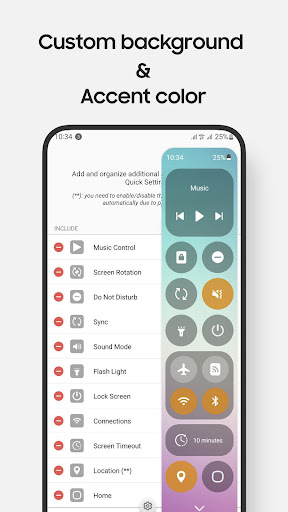
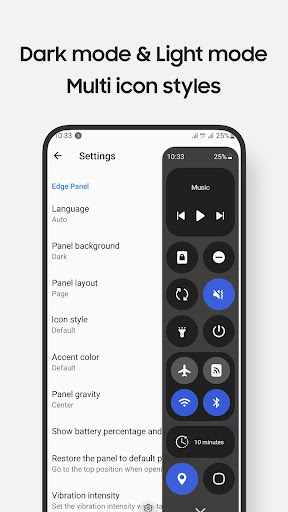
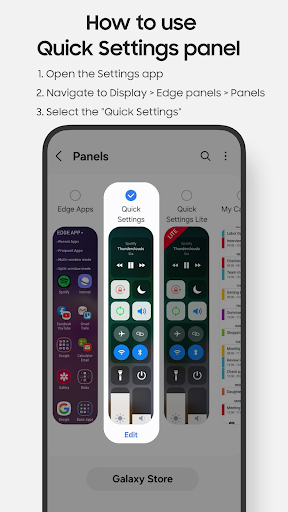
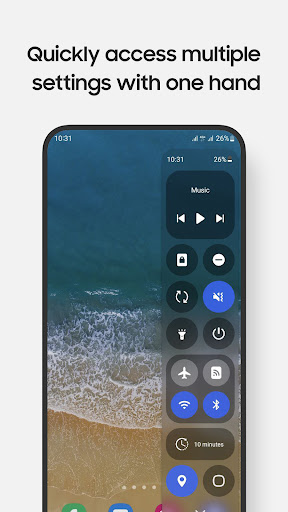
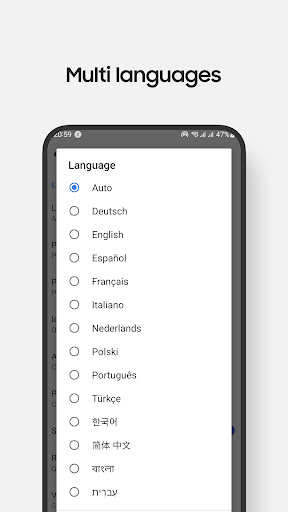
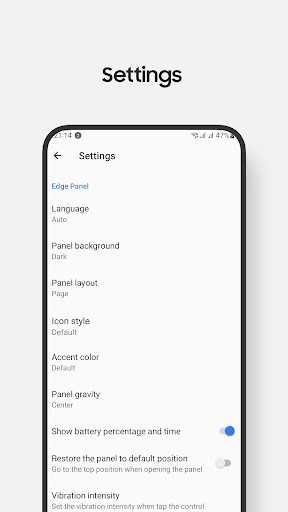
Quick Settings ist eine praktische Android-App, die Ihnen den schnellen Zugriff auf wichtige Systemfunktionen ermoeglicht. Mit diesem mobilen App-Werkzeug koennen Sie Helligkeit, WLAN, Bluetooth und viele weitere Einstellungen direkt ueber ein uebersichtliches Bedienfeld anpassen. Die App Erfahrung ist darauf ausgelegt, Zeit zu sparen und die taegliche Nutzung Ihres Geraetes effizienter zu gestalten.
Übersicht
Kernfunktionen
- Schneller Zugriff auf WLAN, Bluetooth und Helligkeit mit einem einzigen Fingertipp.
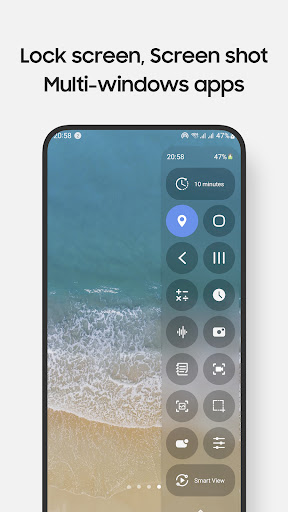
- Individuelle Anpassung der Symbolleiste mit den am haeufigsten genutzten Funktionen.
- Unterstuetzung fuer Widgets, um Einstellungen direkt auf dem Startbildschirm zu steuern.
- Energiesparmodus und Datenverbrauchsuebersicht fuer eine effiziente Nutzung.
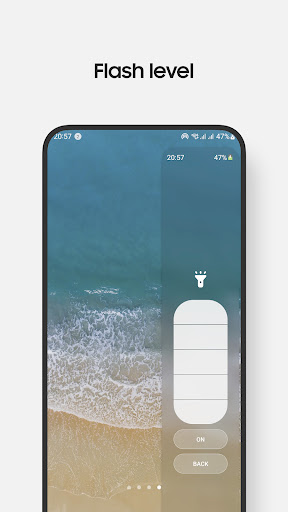
- Integrierte Taschenlampe und Bildschirmaufnahme fuer schnelle Aktionen.
- Gestensteuerung zum Aufrufen des Benachrichtigungsfelds und der Schnelleinstellungen.
- Zu den wichtigsten app features zahlen die umfangreichen Anpassungsmoeglichkeiten und die intuitive Bedienung.
Für wen ist diese App
Diese mobile app richtet sich an alle, die haeufig Systemeinstellungen aendern, egal ob Power-User oder Berufstaetige unterwegs. Besonders angesprochen sind Nutzer ab 20 Jahren, die Wert auf Zeitersparnis und einen aufgeraumten Startbildschirm legen.
Typische Einsatzbereiche sind das schnelle Umschalten zwischen WLAN und Mobilfunk, das Anpassen der Helligkeit im Freien oder das Aktivieren des Energiesparmodus vor einer langen Fahrt. Die app experience ist dabei jederzeit fliessend und direkt.
Warum diese App wählen
Als optimierte Android app bietet Quick Settings eine deutlich schnellere Bedienung als die Standardeinstellungen und erspart Ihnen langes Suchen. Die app features sind speziell auf Alltagssituationen zugeschnitten und machen das Geraet zu einem echten Helfer.
Diese app based solution ueberzeugt durch ihre Schlichtheit und Zuverlaessigkeit. Im Gegensatz zu vielen anderen Tools ist sie werbefrei, benoetigt nur minimale Berechtigungen und laesst sich perfekt an persoenliche Vorlieben anpassen.
Top empfohlene Alternative
Vorteile und Nachteile
Vorteile
- Schneller ZugriffErmöglicht das sofortige Erreichen häufig genutzter Einstellungen wie Helligkeit oder WLAN, ohne durch tiefe Menüs navigieren zu müssen.
- Hohe AnpassbarkeitKacheln lassen sich nach eigenen Vorlieben anordnen, hinzufügen oder entfernen – ideal für individuelle Arbeitsabläufe.
- Intuitive BedienungKlare Symbole und logische Anordnung erleichtern die Nutzung auch für weniger technikaffine Anwender.
- ZeitersparnisDurch einen Fingertipp lassen sich mehrere Schalter gleichzeitig umlegen, etwa Bluetooth und Energiesparmodus.
- Gute SystemintegrationDie App fügt sich nahtlos in das Android-System ein und zeigt keine Kompatibilitätsprobleme in aktuellen Versionen.
Nachteile
- Eingeschränkter FunktionsumfangFehlende erweiterte Optionen wie die Detailkonfiguration des WLAN-Hotspots schränken die Nutzung für Profis ein; als Lösung können die Systemeinstellungen ergänzend genutzt werden.
- Gelegentliche RucklerAuf älteren Geräten treten beim schnellen Scrollen durch die Kacheln Verzögerungen auf; die Abschaltung von Animationen im Entwicklermodus kann Abhilfe schaffen.
- Hohe BerechtigungsanfragenDie App verlangt Zugriff auf Benachrichtigungen und Standort, was Datenschutzbedenken auslösen kann; eine manuelle Einschränkung im System ist möglich.
- Seltene AktualisierungenNeue Funktionen erscheinen nur langsam und bekannte Fehler bleiben über Monate bestehen; der Entwickler hat jedoch regelmäßige Updates angekündigt.
- Uneinheitliches ErscheinungsbildIm Dunkelmodus wirken manche Symbole hell und störend – ein Wechsel zu einem einheitlichen Icon-Paket kann das Problem mindern.
Werbung
Quick Settings herunterladen

FAQ
Wie installiere ich Quick Settings auf meinem Android-Gerät?+
Ist Quick Settings sicher und vertrauenswürdig?+
Kann ich Quick Settings auf älteren Android-Versionen nutzen?+
Welche app features bietet Quick Settings?+
Wie entferne ich Werbung in Quick Settings?+
Benötigt Quick Settings viele Berechtigungen?+
Funktioniert Quick Settings auch auf Tablets?+
Wie setze ich Quick Settings auf Standardeinstellungen zurück?+
Das könnte Ihnen auch gefallen
Weitere Apps, die Sie als Nächstes ausprobieren können.