
Zoom Workplace for Chromebook
Werbung
Bildschirmfotos
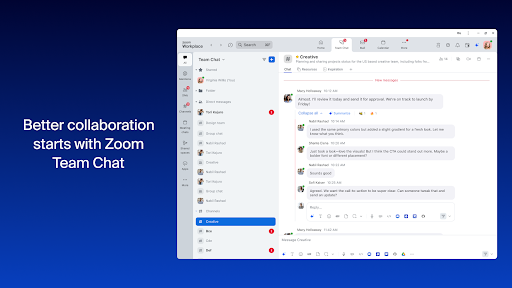
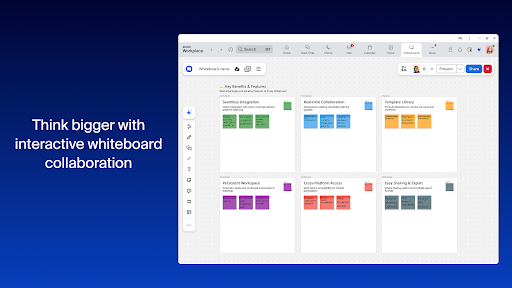
Werbung
Über Zoom Workplace for Chromebook
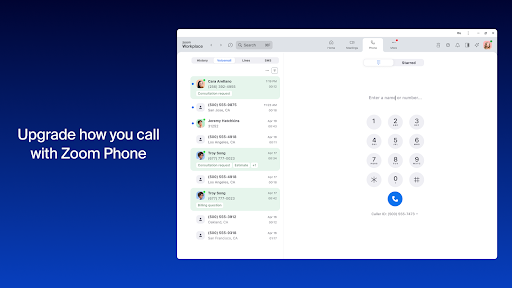
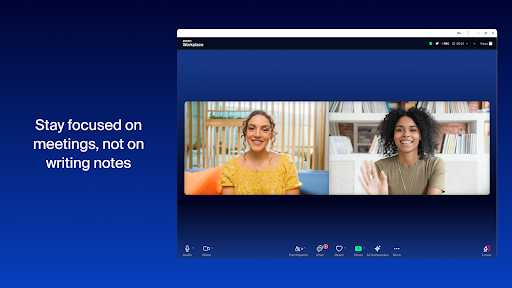
Zoom Workplace für Chromebook ist eine leistungsstarke Android App, die Videokonferenzen, Team-Chat und Zusammenarbeit in einer Plattform vereint. Diese mobile App bietet ein nahtloses App-Erlebnis speziell für Chromebook-Nutzer, ohne Installation von Drittanbietern. Mit Funktionen wie Bildschirmfreigabe und virtuellen Hintergründen verbessert sie die Produktivität im Arbeitsalltag.
Übersicht
Kernfunktionen
- Videokonferenzen in hoher Qualitat direkt im Browser ohne zusatzliche Installation
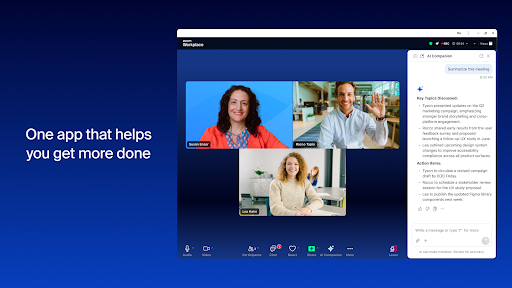
- Integrierter Chat und Bildschirmfreigabe fur reibungslose Teamarbeit
- Terminplanung mit Kalenderanbindung in einer einzigen Android App
- Virtuelle Hintergrunde und Rauschunterdruckung fur professionelle Meetings
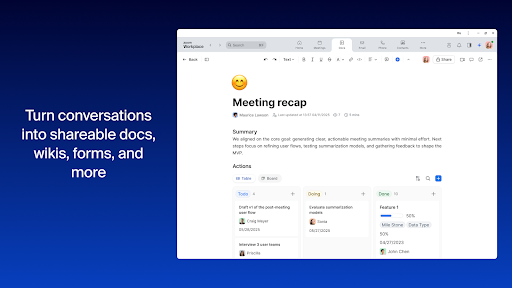
- Dateifreigabe und gemeinsame Bearbeitung in Echtzeit
- Unterstutzung fur bis zu 100 Teilnehmer in der kostenlosen Version
- Die App Features umfassen zudem Aufnahmefunktion und Live-Untertitel
- Optimierte App Experience fur Chromebook-Gerate mit Tastaturkurzeln
Für wen ist diese App
Zoom Workplace fur Chromebook richtet sich an Berufstatige und Teams, die oft unterwegs arbeiten und eine zuverlassige mobile App fur Besprechungen benotigen. Besonders geeignet ist sie fur Nutzer von Chromebooks im Alter von 25 bis 55 Jahren, die Wert auf einfache Bedienung legen.
Die App-based Solution eignet sich perfekt fur wochentliche Teammettings, Kundenprasentationen oder schnelle Abstimmungen im Homeoffice. Auch fur Fernstudierende und Freiberufler, die regelmassig Videocalls fuhren, ist sie eine praktische Wahl.
Warum diese App wählen
Diese Android App uberzeugt durch native Chromebook-Integration und stabilere Leistung als die Webversion. Sie bietet alle wichtigen App Features wie Screen-Sharing und Breakout-Raume auf einen Blick – ganz ohne zusatzlichen Download.
Im Vergleich zu anderen Tools punktet Zoom mit hoher Kompatibilitat und geringer Systembelastung. Die App Experience bleibt auch bei schwacherem Internet flussig, sodass Sie sich ganz auf das Gesprach konzentrieren konnen.
Vorteile und Nachteile
Vorteile
- Optimierte Leistung auf ChromeOSDie Anwendung läuft auf Chromebooks flüssig und nutzt die Ressourcen effizient, selbst bei mehreren geöffneten Tabs.
- Nahtlose Integration mit Google WorkspaceDu kannst Termine direkt aus Google Kalender starten und Dokumente aus Google Drive im Chat teilen, ohne die App zu verlassen.
- Einfache Bildschirmfreigabe mit GastgebersteuerungDer geteilte Bildschirm lässt sich ohne Verzögerung anzeigen und der Gastgeber kann Freigaben bei Bedarf unterbrechen.
- Virtuelle Hintergründe ohne zusätzliche SoftwareAuch auf älteren Chromebooks funktionieren die Hintergrundunschärfe und Bildtausch zuverlässig, ohne dass eine Drittanbieter-App nötig ist.
- Sicherheitsfunktionen auf SystemebeneDank der Sandbox-Umgebung von ChromeOS werden Sitzungsdaten standardmäßig verschlüsselt und keine lokalen Kopien angelegt.
Nachteile
- Eingeschränkte Aufnahmefunktion in der BasisversionDie Cloud-Aufzeichnung ist nur im kostenpflichtigen Plan verfügbar; lokale Aufnahmen werden auf Chromebooks nicht unterstützt. Als Übergangslösung kannst du die aktuelle Zoomsitzung per externem Bildschirmrekorder mitschneiden.
- Fehlende erweiterte Rauschunterdrückung für die GrundstufeDie optimierte Geräuschunterdrückung ist nur in kostenpflichtigen Lizenzen enthalten; die Basisversion filtert nur leichte Hintergrundgeräusche wie Lüfterbrummen. Ein vorübergehender Workaround: Nutze ein Headset mit eigenem Noise-Cancelling.
- Keine Unterstützung für virtuelle Hintergründe in älteren ChromeversionenAuf Chromebooks mit veraltetem Betriebssystem (vor ChromeOS 92) wird der Austausch des Hintergrundbilds nicht angeboten. Google hat bereits angekündigt, die Kompatibilität ab Version 95 zu verbessern.
- Begrenzte Teilnehmerzahl im Split-View-ModusIm geteilten Bildschirm werden nur maximal 4 Videostreams gleichzeitig angezeigt, was bei größeren Meetings die Übersicht erschwert. Als schnelle Lösung kannst du die Rasteransicht aktivieren, die 9 Teilnehmer auf einmal darstellt.
- Keine Synchronisation von Chat-Verläufen zwischen GerätenWenn du zwischen Chromebook und Smartphone wechselst, siehst du nur Nachrichten, die auf dem jeweiligen Gerät empfangen wurden. Zoom plant eine geräteübergreifende Chat-Synchronisation für das nächste Quartal.
Werbung
Zoom Workplace for Chromebook herunterladen

FAQ
Ist Zoom Workplace for Chromebook kostenlos?+
Ja, die Basisversion von Zoom ist kostenlos nutzbar. Sie erhalten damit unbegrenzte Einzel-Meetings und Gruppen-Meetings bis zu 40 Minuten. Fuer erweiterte Funktionen wie laengere Meetings oder Cloud-Speicher gibt es kostenpflichtige Plaene. Diese mobile App bietet auch grundlegende Funktionen wie Bildschirmfreigabe und Chat.
Wie installiere ich Zoom Workplace auf einem Chromebook?+
Oeffnen Sie den Google Play Store auf Ihrem Chromebook, suchen Sie nach 'Zoom Workplace for Chromebook' und tippen Sie auf Installieren. Die Android App laeuft direkt auf ChromeOS und benoetigt keine zusaetzliche Einrichtung. Nach der Installation koennen Sie sich mit Ihrem Zoom-Konto anmelden oder ein neues erstellen.
Welche App-Features bietet Zoom Workplace for Chromebook?+
Zu den wichtigsten Funktionen zaehlen HD-Video- und Audioanrufe, Bildschirmfreigabe, Chat, virtuelle Hintergruende sowie Breakout-Raeume. Die App-basierte Loesung integriert auch Kalender und Kontakte. Diese App-Features machen die Zusammenarbeit im Team einfach und effizient. Alles ist direkt auf Ihrem Chromebook verfuegbar.
Ist die Android App sicher fuer geschaeftliche Meetings?+
Ja, die Android App von Zoom verwendet Ende-zu-Ende-Verschluesselung fuer alle Meetings. Zudem gibt es Wartezimmer-Funktionen, Passwortschutz und die Moeglichkeit, Teilnehmer einzeln zu verwalten. Die App-Erfahrung ist auf Sicherheit ausgelegt. Unternehmen schaetzen die Einhaltung von Datenschutzstandards wie DSGVO und HIPAA sehr.
Kann ich die mobile App von Zoom auch ohne Google-Konto nutzen?+
Nein, Sie benoetigen ein Google-Konto, um die App aus dem Play Store zu installieren. Nach der Installation koennen Sie sich mit einer E-Mail-Adresse oder einem bestehenden Zoom-Konto anmelden. Die mobile App laesst sich dann unabhaengig vom Google-Konto verwenden. Einzelne Funktionen setzen aber eine Anmeldung voraus.
Unterscheidet sich die App-Erfahrung auf dem Chromebook von der auf dem Smartphone?+
Die grundlegende Bedienung ist identisch, da es sich um dieselbe Android App handelt. Auf dem Chromebook profitieren Sie jedoch von einem groesseren Bildschirm und Tastatur, was die App-Erfahrung produktiver macht. Die App basierte Loesung wurde speziell fuer ChromeOS optimiert. So laeuft alles fluesstig und stabil.
Das könnte Ihnen auch gefallen
Weitere Apps, die Sie als Nächstes ausprobieren können.