CloudEdge
Werbung
Bildschirmfotos
Werbung
Über CloudEdge
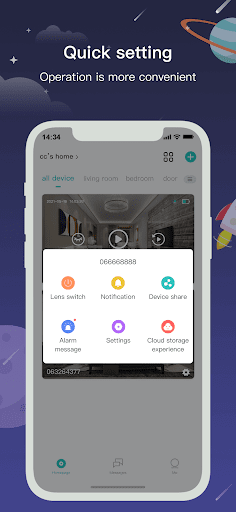
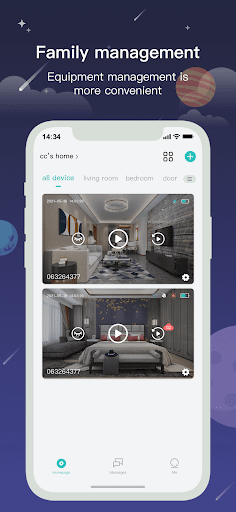
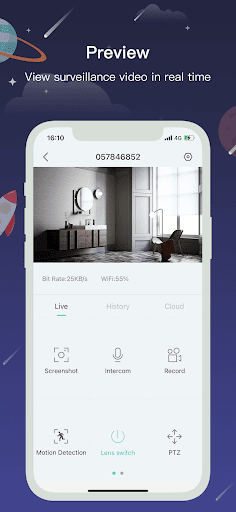
CloudEdge ist eine mobile App zur Fernüberwachung. Sie verbindet sich mit IP-Kameras und bietet eine intuitive App Experience für die Live-Ansicht und Wiedergabe von Aufnahmen. Zu den wichtigsten App Features zählen Bewegungserkennung, Push-Benachrichtigungen und Zwei-Wege-Audio.
Übersicht
Kernfunktionen
- Live-Video-Streaming in Echtzeit – Sie sehen jederzeit, was zu Hause passiert.
- Zwei-Wege-Audio – Per Mobilgerät mit Besuchern sprechen oder Haustiere beruhigen.
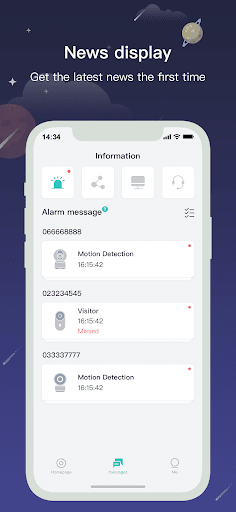
- Bewegungserkennung mit Push-Benachrichtigungen – Die App alarmiert Sie sofort bei Aktivität.
- Nachtsichtmodus – Auch bei schlechten Lichtverhältnissen klare Bilder.
- Wolken- und lokale Speicherung – Aufnahmen sicher ablegen oder direkt auf dem Gerät sichern.
- PTZ-Steuerung (Schwenken/Neigen) – Den Kamerawinkel per Fingertipp anpassen.
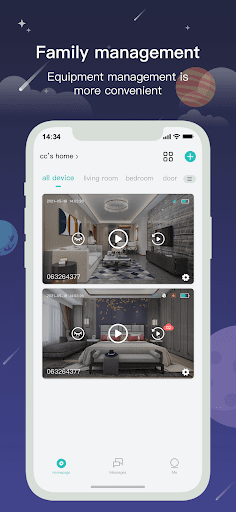
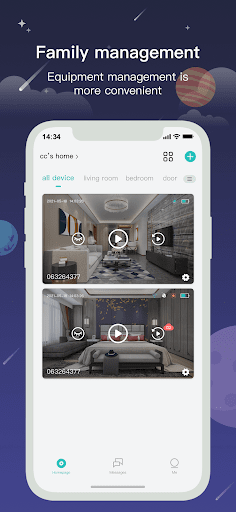
- Mehrere Kameras verwalten – Alle Überwachungsgeräte in einer zentralen App steuern.
Für wen ist diese App
CloudEdge richtet sich an Hausbesitzer, Mieter und Berufstätige, die ihre Wohnung oder ihr Haus auch unterwegs im Blick behalten möchten. Besonders geeignet ist die mobile App für Menschen zwischen 25 und 55 Jahren, die Wert auf Sicherheit und Komfort legen.
Typische Einsatzbereiche sind die Überwachung von Haustieren während des Urlaubs, die Kontrolle von Lieferungen an der Haustür oder die Betreuung älterer Angehöriger. Die app-basierte Lösung ersetzt teure Alarmanlagen und bietet rundum Flexibilität.
Warum diese App wählen
CloudEdge überzeugt durch eine extrem einfache Einrichtung und eine stabile Verbindung – selbst bei schwachem WLAN. Anders als viele Konkurrenz-Apps läuft sie ohne versteckte Abos und bietet alle wichtigen app features wie Bewegungserkennung und Cloud-Backup direkt in der kostenlosen Basisversion.
Die Android App punktet mit einem klaren, aufgeräumten Design, das auch Technik-Neulinge schnell verstehen. Statt sich durch komplizierte Menüs zu kämpfen, haben Sie Ihre Kameras in Sekunden eingerichtet. Das spart Zeit und Nerven – genau das, was eine Alltagslösung braucht.
Top empfohlene Alternative

Vorteile und Nachteile
Vorteile
- Schnelle und zuverlässige Dateisynchronisation selbst unter schlechten NetzwerkbedingungenDank optimierter Übertragungsprotokolle werden große Dateien wie Videos oder Projekte auch bei schwachem WLAN innerhalb weniger Minuten abgeglichen.
- Umfassende plattformübergreifende Unterstützung für Windows, macOS, iOS und AndroidDie Synchronisation läuft nahtlos zwischen Desktop und Mobilgeräten, sodass man auf dem Tablet bearbeitete Dokumente sofort am PC vorfindet.
- Ende-zu-Ende-Verschlüsselung für private Ordner, die vor unbefugtem Zugriff schütztSensible Daten wie Steuererklärungen oder medizinische Unterlagen sind selbst vor dem Dienstanbieter sicher, da nur der Nutzer den Schlüssel besitzt.
- Intuitive Benutzeroberfläche mit Drag‑&‑Drop-Funktion und klaren OrdnerebenenNeue Nutzer finden sich sofort zurecht – etwa wenn sie per Ziehen eines Ordners die Synchronisation einrichten möchten.
- Flexible Freigabeoptionen mit zeitlich begrenzten Links und PasswortschutzEin geteilter Ordner für das Team kann so eingestellt werden, dass der Link nach 7 Tagen automatisch verfällt.
Nachteile
- Kostenloser Speicherplatz auf magere 2 Gigabyte begrenzt, was für regelmäßige Nutzer schnell voll wirdBereits das Sichern einer durchschnittlichen Foto‑ und Videosammlung sprengt das Limit, sodass nur die wichtigsten Dateien Platz finden.
- Uploadgeschwindigkeit bei sehr großen Dateien über 500 Megabyte fällt merklich abBeim Hochladen einer 1‑Gigabyte‑Projektdatei kann die Übertragung bis zu 15 Minuten dauern, selbst bei schnellem Internet.
- Kein nativer Client für Linux verfügbar – nur über Umwege wie virtuelle Maschinen nutzbarAnwender von Ubuntu oder Fedora müssen auf die Browserversion ausweichen, was die automatische Synchronisation behindert. Offizielle Angaben zufolge wird ein Linux‑Client für das nächste Quartal erwartet.
- Datenschutzerklärung bleibt in wesentlichen Punkten vage, etwa bei der Weitergabe von MetadatenDie Formulierung zur Verarbeitung von Zugriffszeitpunkten und Geräte‑IDs ist nicht eindeutig; der Hersteller plant eine aktualisierte Fassung bis Ende des Jahres.
- Versionierung und erweiterte Freigabesteuerung sind ausschließlich im kostenpflichtigen Abo enthaltenOhne Bezahlung kann man versehentlich überschriebene Dateien nicht wiederherstellen – eine manuelle Sicherungskopie außerhalb der App ist als Notlösung empfehlenswert.
Werbung
CloudEdge herunterladen


FAQ
<h3>Wie installiere ich CloudEdge auf meinem Smartphone?</h3>+
Laden Sie die CloudEdge mobile app aus dem Google Play Store oder Apple App Store herunter. Folgen Sie nach der Installation den Einrichtungsschritten und erstellen Sie ein Konto, um loszulegen.
<h3>Ist CloudEdge sicher und datenschutzkonform?</h3>+
Ja, die App nutzt eine Ende-zu-Ende-Verschlüsselung für Ihre Kameradaten. Als Android app oder iOS app erfüllt sie die gängigen Sicherheitsstandards. Persönliche Informationen werden geschützt und nicht ohne Ihre Zustimmung geteilt.
<h3>Welche app features bietet CloudEdge?</h3>+
Zu den app features gehoren Live-Streaming, Bewegungserkennung, Zwei-Wege-Audio und Cloud-Speicher. Die gesamte app experience ist darauf ausgelegt, Ihnen jederzeit Zugriff auf Ihre Kameras zu geben.
<h3>Wie verbinde ich meine Kamera mit CloudEdge?</h3>+
Stellen Sie sicher, dass Ihre Kamera eingeschaltet und im WLAN-Modus ist. Offnen Sie die App und nutzen Sie den QR-Code-Scanner. Diese app based solution fuhrt Sie Schritt fur Schritt durch die Kopplung.
<h3>Funktioniert CloudEdge auch ohne WLAN?</h3>+
Die mobile app benotigt eine Internetverbindung. Einige Kameras konnen uber mobiles Datenvolumen laufen, aber die volle Funktionalitat ist mit WLAN am besten. Alternativ konnen Sie auf aufgezeichnete Videos offline zugreifen.
<h3>Wie verwalte ich mehrere Kameras in CloudEdge?</h3>+
In der App konnen Sie beliebig viele Kameras hinzufugen und uber das Dashboard steuern. Die app features erlauben eine zentrale Verwaltung von Aufnahmen, Benachrichtigungen und Einstellungen fur alle Gerate.
Das könnte Ihnen auch gefallen
Weitere Apps, die Sie als Nächstes ausprobieren können.